
Sztuczna inteligencja, integracja z chmurą oraz wiele więcej, czyli co nowego w Revit 2027
Nowa odsłona Revit, dostępna od 7 kwietnia 2026 r., zawiera sporo nowości związanych z wydajną pracą w programie, kontrolowaniem grafiki czy integracją z platformą Forma (dawnym ACC). W tym artykule omówione zostaną najważniejsze spośród tych udoskonaleń.
Autodesk Assistant – czyli sztuczna inteligencja w Revit
Wprowadzanie asystentów AI do flagowych produktów (m.in. programy AutoCAD, Civil 3D, ale także usługi chmurowe Forma czy Fusion) to chyba najgłośniejsza nowość Autodesk. Aby włączyć Asystenta wystarczy kliknąć w ikonę w prawym górnym rogu ekranu – pojawi się wtedy paleta Autodesk Assistant. Alternatywnie do palety można przypisać skrót klawiszowy lub skorzystać z polecenia Interfejs użytkownika na karcie Widok, aby ją włączyć / wyłączyć.
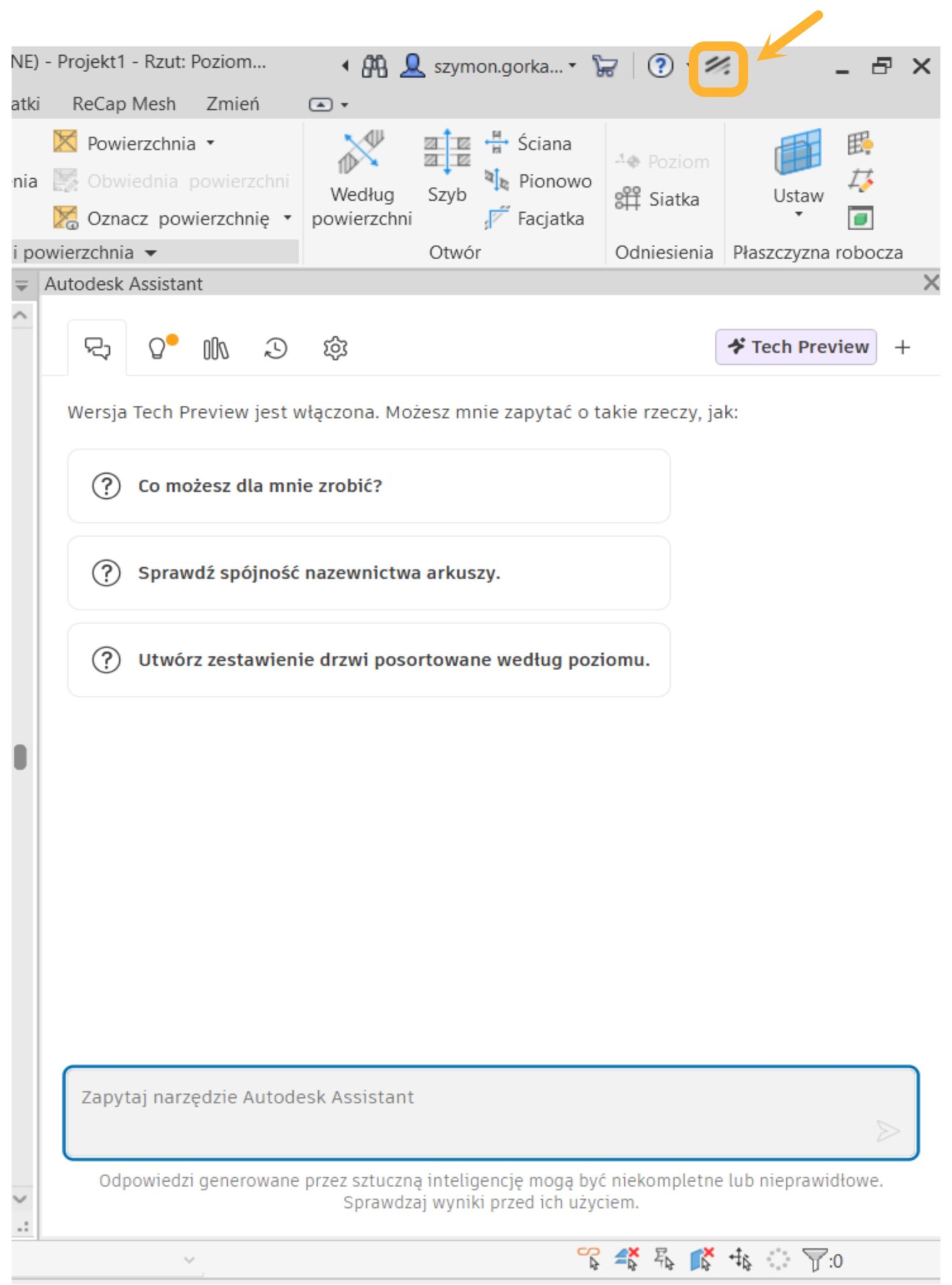
Asystent przyjmuje polecenia wydawane w języku naturalnym (czyli np. po polsku lub angielsku). Raz użytą instrukcję można zapisać i użyć ponownie, chociażby na potrzeby kolejnej sesji Revit.
Wśród zdolności Asystenta Autodesk można wymienić:
- Odpowiadanie na pytania dotyczące możliwości Revit – czyli coś w rodzaju interaktywnej pomocy lub instrukcji;
- Tworzenie widoków – zarówno 2D, jaki i 3D, przy czym możliwe jest stosowanie szablonów, schematów kolorów dla pomieszczeń czy nadpisywanie grafiki.
- Tworzenie arkuszy – w tym numerowanie, nazywanie i umieszczanie na nich widoków i zestawień;
- Eksport – widoków i arkuszy do formatów PDF, PNG, JPG, BMP i TIFF. Na chwilę obecną nie ma możliwości eksportu do formatu DWG. Warto też zauważyć, że eksport do PDF możliwy jest jedynie dla jednego, scalonego pliku ze wszystkimi arkuszami – nie ma możliwości tworzenia osobnego PDFa dla każdego z widoków;
- Tworzenie zestawień – wraz z kontrolą filtrów oraz sortowania/grupowania. Możliwy jest także eksport zestawienia do formatu CSV;
oraz, co chyba jest najciekawsze,
- Praca z elementami modelu – zasadniczo Asystent nie jest w stanie tworzyć nowych obiektów, może jednak odczytywać i modyfikować parametry obiektów stworzonych przez użytkownika. W praktyce oznacza to m.in.: wyszukiwanie i zaznaczanie wskazanych obiektów, przesuwanie i obracanie ich, zmianę typów, modyfikowanie wysokości poziomów, zmianę nazw czy innych parametrów oraz inne podobne operacje. Asystent może także utworzyć proste elementy opisowe związane z elementami, takie jak oznaczenia (tagi).
Ciekawą opcją jest wykorzystanie Asystenta do analizy modelu, np. w ramach kontroli spójności nazewnictwa arkuszy, grupowania i zaznaczania elementów wg różnych kryteriów czy szukania kolizji.
Powyższa lista stanowi jedynie wypunktowanie możliwości Asystenta. Prezentację tych zdolności w praktyce można obejrzeć na naszym kanale YouTube pod poniższym linkiem:
Asystent Autodesk wciąż znajduje się w fazie Tech Preview, co oznacza, że jego możliwości będą sukcesywnie rozwijane przez twórców programu.
Numerowanie oparte na regułach
Numerowanie oparte na regułach to nowość, która z dawna była oczekiwana przez użytkowników Revit. Dotychczas tę funkcjonalność osiągano przy użyciu zewnętrznych wtyczek lub dodatku Dynamo. Do numerowania można uzyskać dostęp z karty Zarządzaj i panelu Ustawienia.
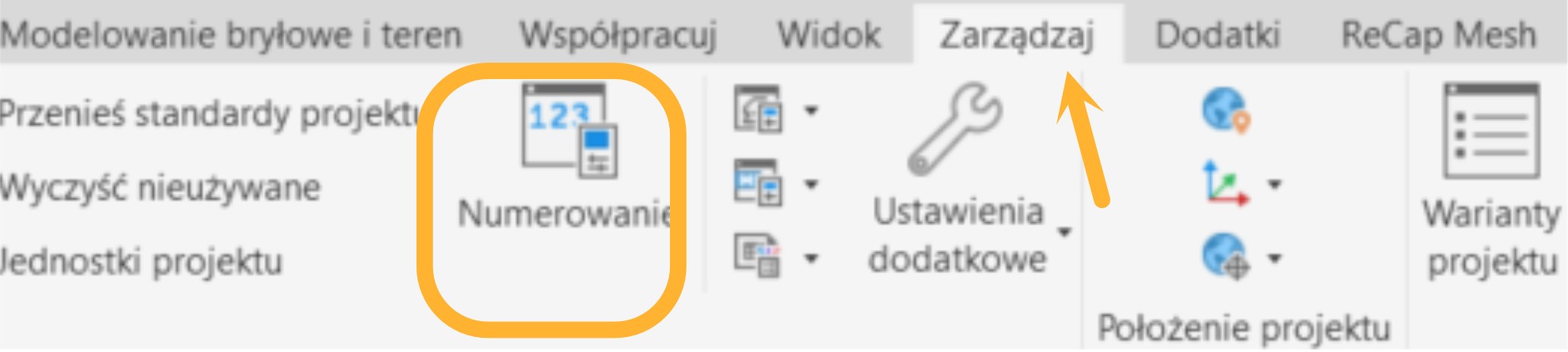
Za pomocą Numerowania można hurtowo przypisać wartości parametru dla wybranych obiektów wg własnoręcznie stworzonej sekwencji numerowania. Ważne jest to, że parametr, którego wartości zmieniamy musi być parametrem wystąpienia o typie danych Tekst – te wymagania spełnia chociażby wbudowany parametr Znak, dostępny dla większości kategorii.
Zastosowanie i funkcjonalności Numerowania opartego na regułach rozważmy na poniższym przypadku:
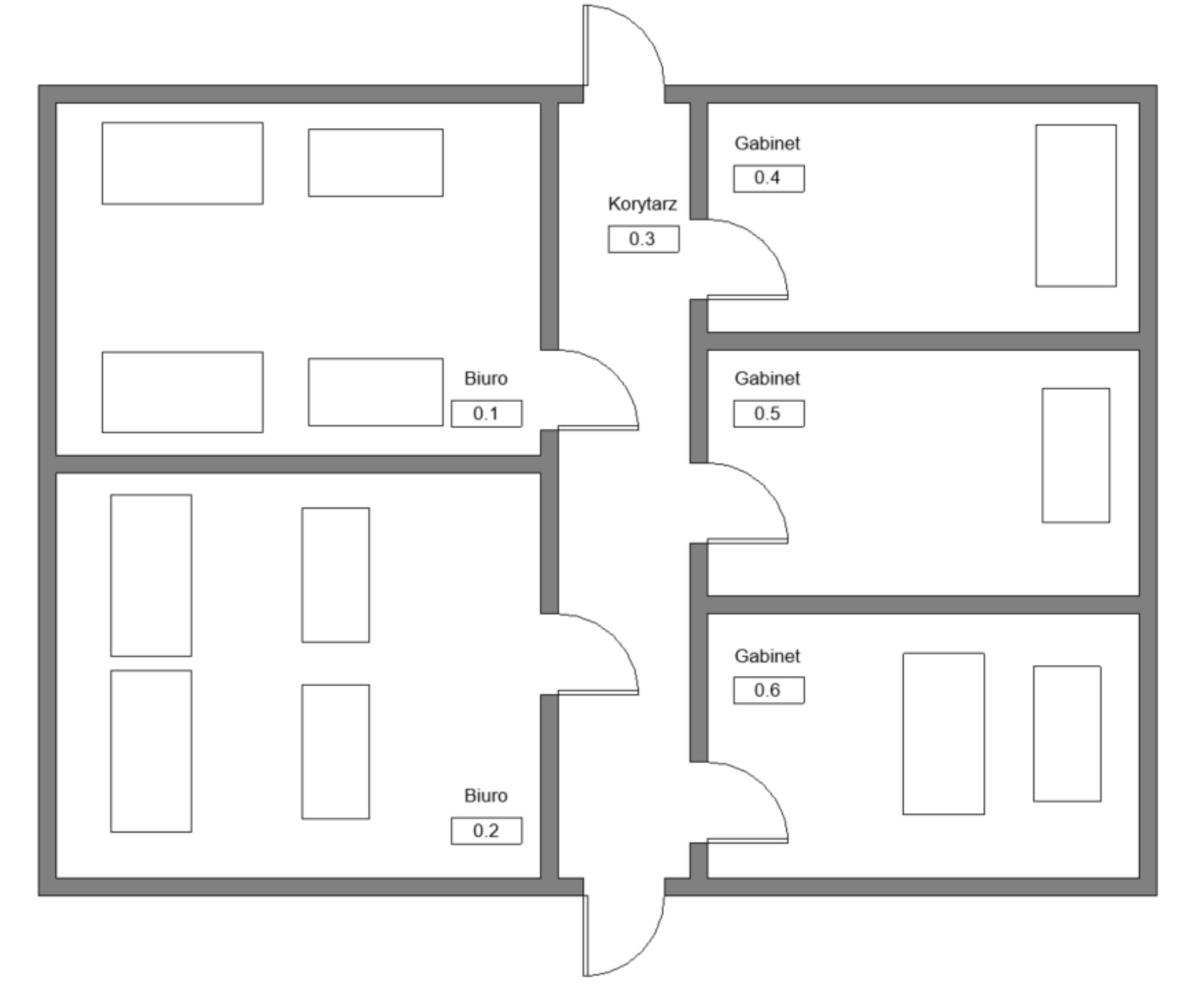
Dany jest rzut budynku wraz z wyposażeniem – rodziną mebli (biurek) w dwóch typach wymiarowych. Chcielibyśmy, aby każde biurko posiadało swój indywidualny numer (wspomniany wcześniej parametr Znak), na przykład ze schematem „nr pomieszczenia – nr typu”.
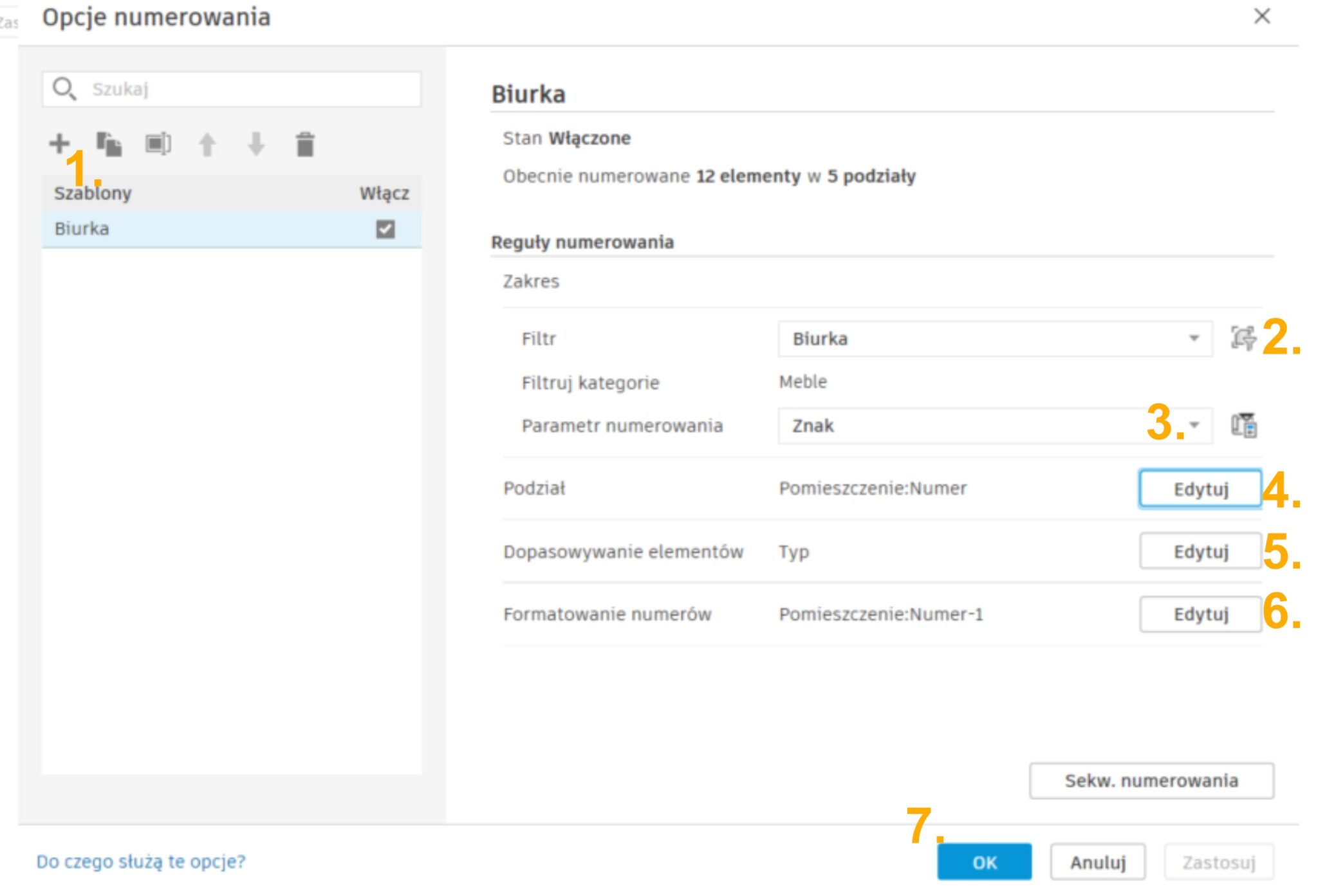
Uruchamiam Numerowanie i postępuję zgodnie z poniższymi krokami:
- Ikonką plusa tworzę nowy szablon numerowania i nazywam go np. „Biurka”.
- Ustawiam filtr. Ponieważ nie mam żadnego, który dotyczyłby biurek, klikam ikonę z prawej strony, która przenosi mnie do standardowego okna tworzenia filtrów. Tworzę filtr dla kategorii Meble i ustawiam regułę mówiącą, aby nazwa rodziny zawierała frazę Biurko (oczywiście regułę należy dostosować pod konkretne rodziny użyte w projekcie).
- Wybieram parametr, któremu będę przypisywał wartości – Znak. Możliwe jest również bezpośrednie utworzenie własnego parametru.
- Wiersz Podział zostawiam pusty. Można by w nim ustawić wg jakiego parametru zerować ma się sekwencja numeracji. Na przykład, gdybym używał kilku rodzin biurek, mógłbym wybrać parametr Rodzina – dzięki temu każda z rodzin miałaby swoją numerację od zera.
- Wiersz Dopasowanie elementów. Klikam Edytuj i wybieram parametr Typ. Dzięki temu ustaliłem czy i wg jakiego parametru sekwencja numeracji ma się powtarzać. W tym momencie elementy posiadające wskazany parametr o wspólnej wartości (w moim wypadku Typ), będą miały taki sam numer. Gdybym zostawił ten wiersz pusty, każde z biurek dostałoby indywidualny numer.
- Wiersz Formatowanie numerów. Klikam Edytuj i wstawiam parametr Pomieszczenie:Numer ponad domyślną Liczbę. Ustawiam także separator jako „-”. Dzięki temu numeracja będzie spełniała początkowe założenia (schemat „nr pomieszczenia – nr typu”).
- Klikam OK.
Po oznaczeniu biurek (np. za pomocą polecenia Oznacz wszystkie nieoznaczone) efekt wygląda tak jak na poniższym rysunku. Możliwe jest np. stworzenie zestawienia mebli wg pomieszczeń, które pokazuje liczbę poszczególnych biurek o takim samym znaku. Trzeba jednak pamiętać, aby po każdej zmianie wprowadzonej do mebli czy pomieszczeń raz jeszcze wejść do okna Numerowania i zastosować szablony 0 nie odświeżają się one automatycznie.
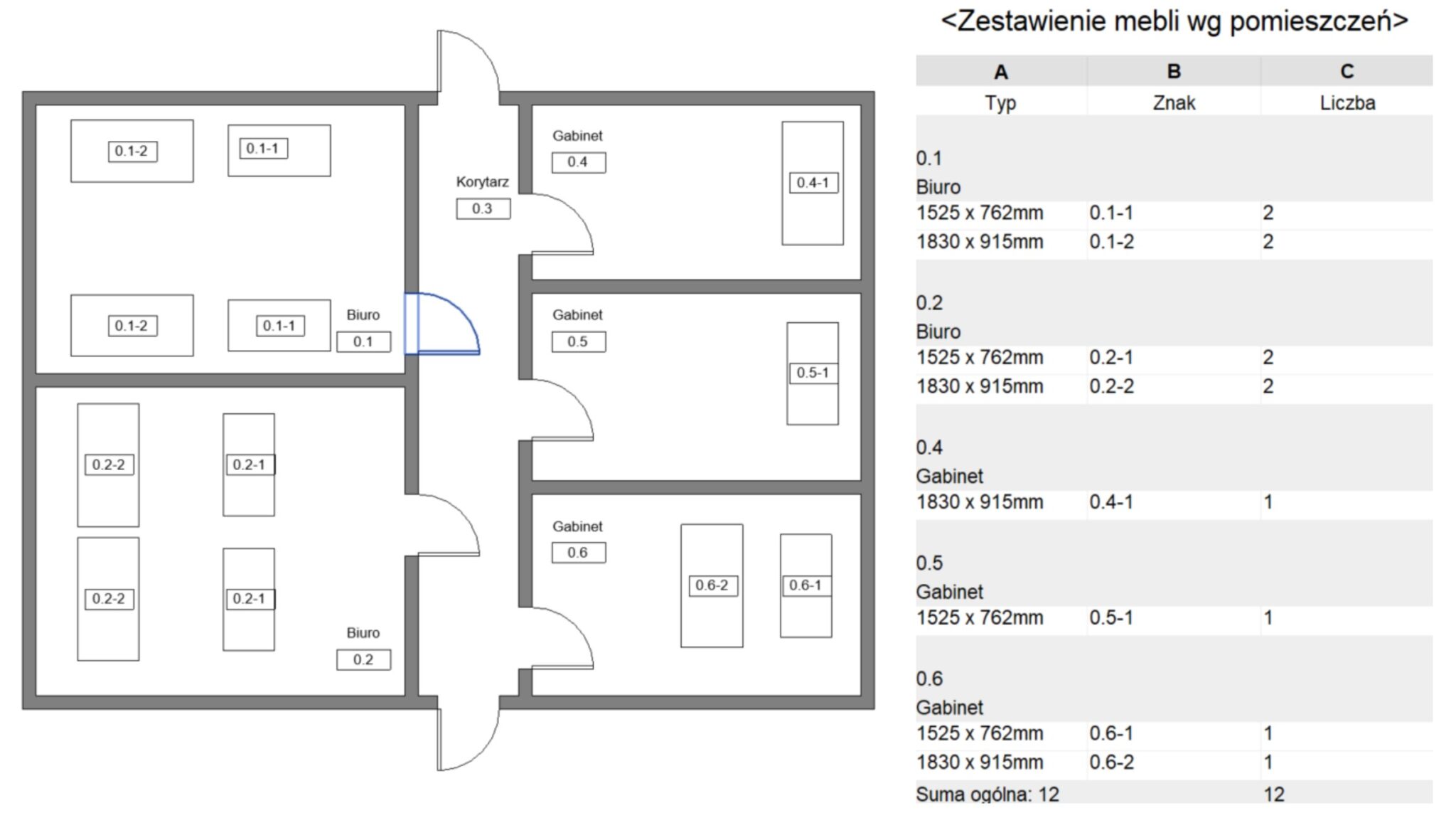
Warto też zauważyć, że po zaznaczeniu obiektu, który został ponumerowany, na Palecie właściwości przy stosownym parametrze pojawi się znak „#” – klikając w niego szybko otworzymy edytor sekwencji numerowania.
Raz utworzone szablony numerowania można przenosić między projektami za pomocą Przeniesienia standardów projektu z zakładki Zarządzaj.
Integracja z Autodesk Forma
Począwszy od Revit 2027, wykupienie subskrypcji tego produktu automatycznie przyznaje dostęp do niektórych narzędzi chmury Forma (dawniej ACC). Dostępne narzędzia obejmują: Forma Data Management Essentials (czyli nieco okrojona wersja Forma Data Management), Forma Site Design, Forma Building Design oraz Forma Board.
Opisywanie funkcjonalności powyższych modułów to temat znacząco wykraczający poza zakres tego artykułu. Można jednak ogólnie podsumować, że:
- Data Management – służy do zarządzania, dzielenia się, wersjonowania i przechowywania dokumentów / plików;
- Site Design – służy do modelowania wczesnych mas budynku i wykonywania analiz
- Building Design – służy do modelowania koncepcyjnego budynku
- Board – to narzędzie o podobnej funkcjonalności jak Microsoft Whiteboard czy tablicy Miro.
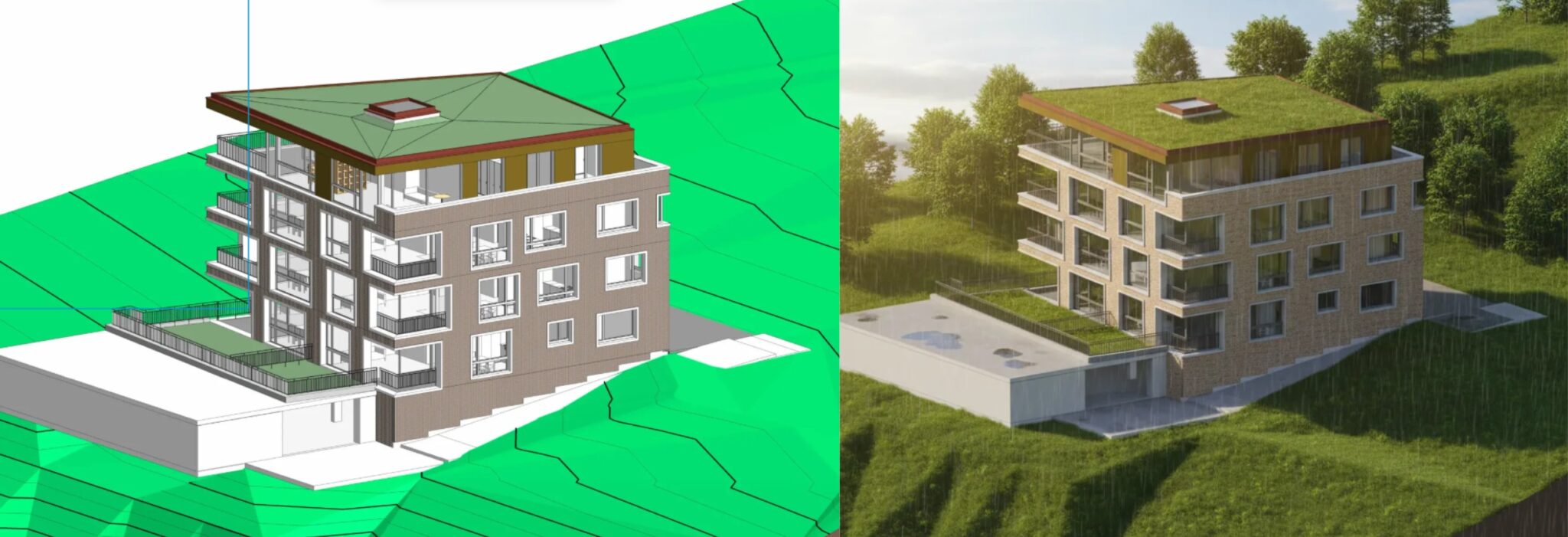
Forma i jej narzędzia również wyposażone są w udogodnienia związane ze Sztuczną Inteligencją. Na przykład w kontekście Forma Board warto zaważyć, że widoki płaskie albo przestrzenne szybko i łatwo można uatrakcyjnić za pomocą wizualizacji tworzonych przez AI – jak zaprezentowano poniżej.
Zupełnie inną kwestią jest stopniowa integracja narzędzi Formy w samym Revit lub przekazywanie danych z Revit do Forma. Wśród nowych możliwości pojawiły się między innymi:
- możliwość śledzenia Zagadnień (Issues) – wyświetlenie Zagadnień stworzonych w Formie dla widoków 2D i 3D oraz tworzenie nowych Zagadnień w Revit w widokach 3D, a także ich sortowaniem, rozwiązywanie i priorytetyzacja. Zagadnienia dostępne są z zakładki Wspólpracuj i panelu Współrzędne;
- dostęp do analiz Forma – póki co w Revit dostępne są jedynie analizy wiatrowe (Oszacowanie wiatru i Symulacja Wiatru – pierwsza z nich jest szybsza, ale mniej dokładna, druga wolniejsza, ale precyzyjna). Analizy dostępne są z zakładki Analiza na panelu Analizy w programie Forma;
- dostęp do rozszerzenia Model Analytics Essential – narzędzia dla Menadżerów BIM, które pozwala na śledzenie „zdrowia” projektów chmurowych. Model Analytics Essential pozwala na badanie raportów dotyczących m.in.: czasów synchronizacji modelu, rozmiarów modelu, występujących problemów, zastosowanych rodzin, właściwości projektu.
Revit to pierwszy produkt o statusie Forma Connected Client, co oznacza, że w przyszłości wspólna praca w Revit i Forma, w tym bezstratne przesyłanie informacji o modelu, będzie stanowiło coraz bardziej istotny kierunek rozwoju tego programu.
Interoperacyjność – nowe mapowanie parametrów do IFC
Zmiany objęły też eksport do formatu IFC – w szczególności mapowanie parametrów i grupowanie ich w zestawy. W Revit 2027 w oknie modyfikacji ustawień eksportu pojawił się nowy wiersz – Odwzorowanie właściwości. Zniknęła natomiast zakładka Zestawy właściwości z górnej części okna.
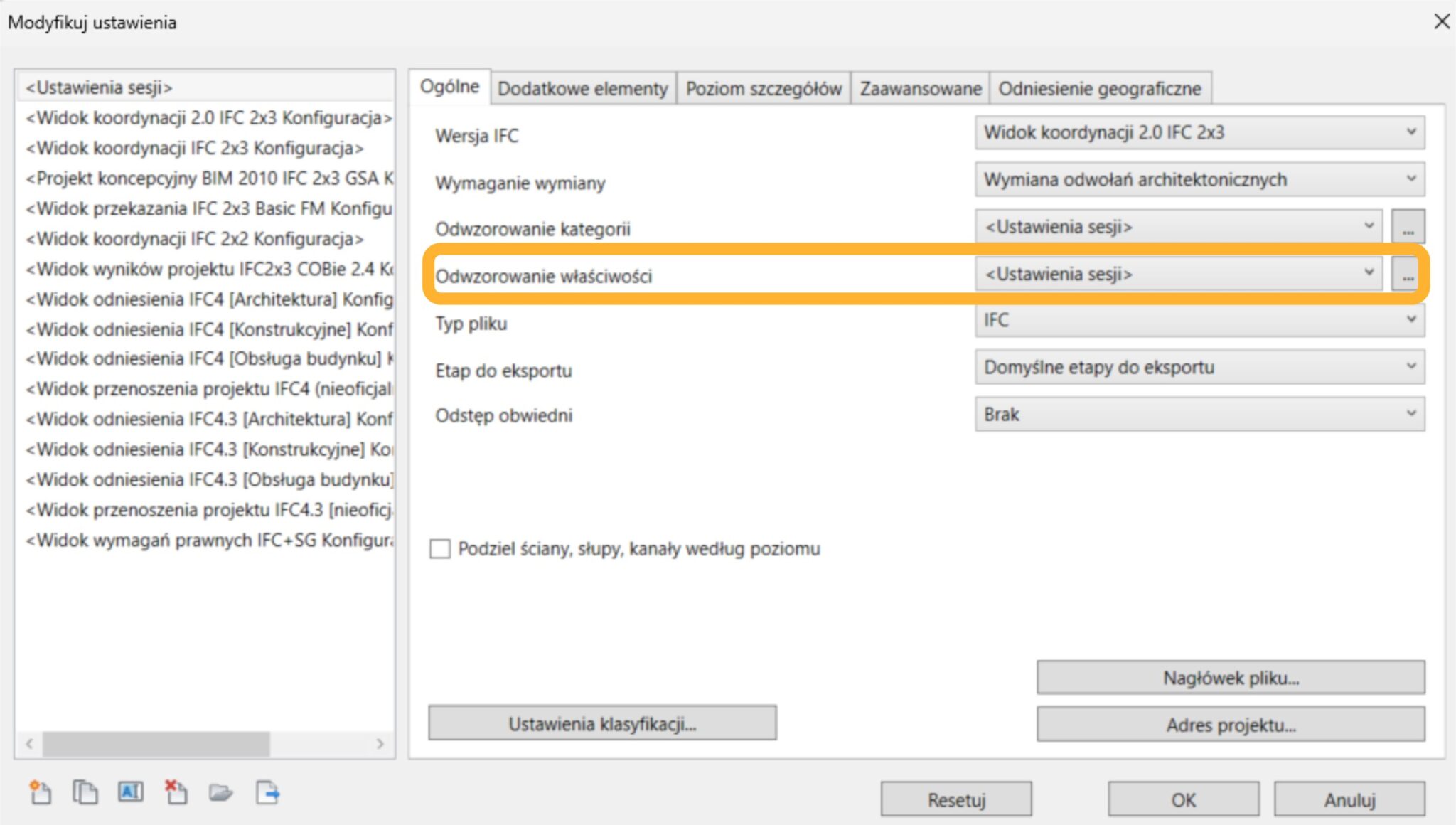
Różnice w zawartości okien modyfikowania zestawów właściwości widać na ilustracji poniżej (z lewej Revit 2026, z prawej 2027). Pomijając oprawę graficzną, ulepszone zostały możliwości zarządzania mapowaniem parametrów. Obecnie można między innymi:
- Wybrać, które poszczególne Wspólne Zestawy Właściwości (Common Property Sets) oraz Wielkości Bazowe (Base Quantities) mają zostać wyeksportowane;
- Wybrać, które poszczególne zestawy właściwości z Revit mają zostać wyeksportowane;
- Zmapować zestawy właściwości na podstawie zestawień z możliwością wybrania dowolnej ich kombinacji i bez konieczności używania prefiksów „IFC”, „Pset” lub „Common”;
- Ręcznie tworzyć zestawy właściwości, w których dla poszczególnych klas IFC mapujemy parametry z Revit do tworzonych przez nas właściwości IFC w ramach własnych zestawów.
Szczególnie ta ostatnia zmiana wydaje się być najbardziej istotną, ponieważ całą operację wykonujemy w stosunkowo przyjaznym dla użytkownika środowisku Revit. Tym samym wyeliminowano konieczność opracowywania zewnętrznych plików TXT w celu tworzenia zestawów i mapowania parametrów, co było nieco uciążliwe. Pliki TXT cały czas jednak mają zastosowanie, ponieważ wciąż można je importować. Dla tradycjonalistów możliwe jest także, na przykład, stworzenie zestawu właściwości w Revit, wyeksportowanie go do pliku TXT i tam ręczna edycja pliku i kontynuacja pracy.
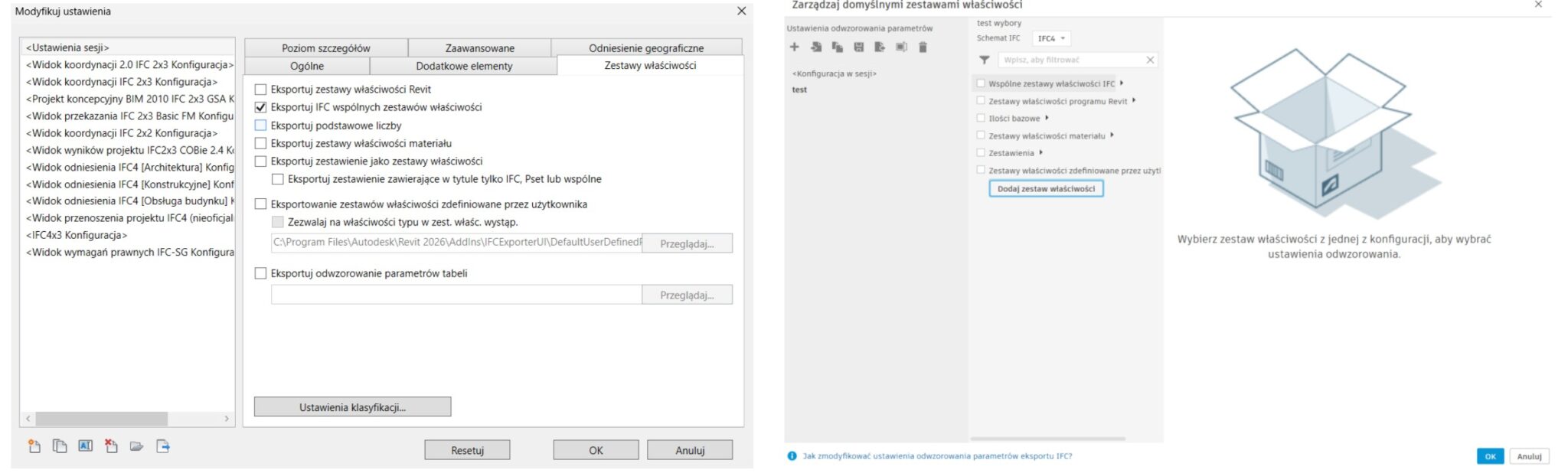
Ustawienia odwzorowania parametrów zapisywane są w szablonach, które rzecz jasna można eksportować i importować, co pozwala na przenoszenie ustawień między projektami.
Czy jest coś jeszcze? TAK!
Nie jest to koniec nowości w Revit. W drugiej części tego artykułu opisane zostały inne zmiany i ulepszenia przydatne w codziennej pracy, ze szczególnym uwzględnieniem podziału na branże (architektura, konstrukcja i instalacje).

Szymon Górka
App Eng AECO
Man and Machine Software