
AutoCAD – rozmiar celownika
AutoCAD – rozmiar celownika
Dziś chciałbym omówić jedno z ustawień AutoCAD-a – Rozmiar celownika. Jest to całkiem przydatne ustawienie i nie każdy jest świadom jego istnienia lub tego jaką rolę ono pełni.
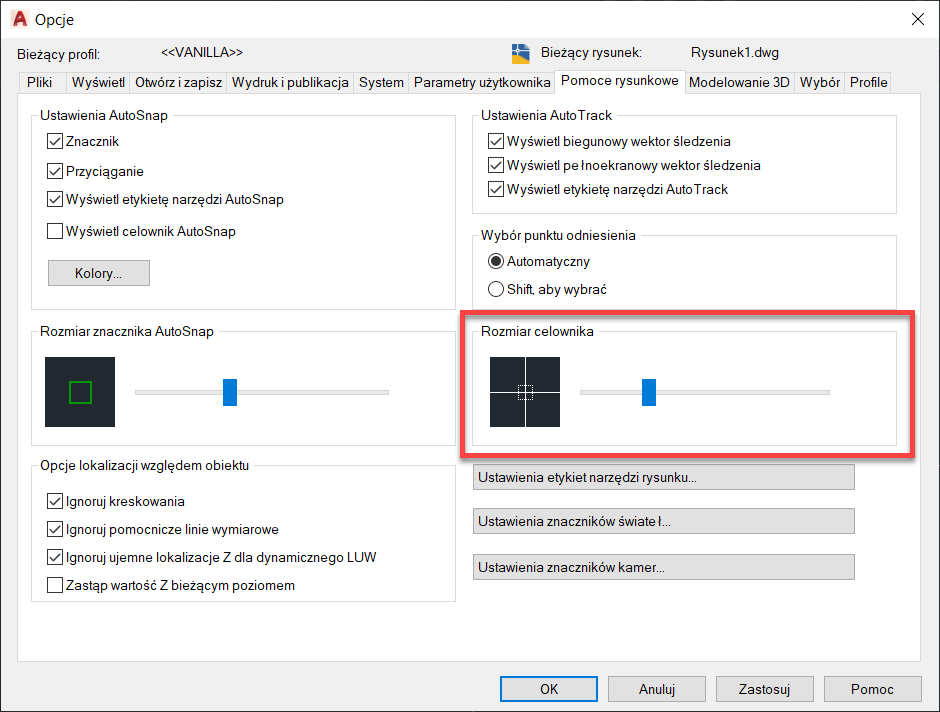
Ustawienie to można znaleźć w opcjach programu, aby się tam dostać można np. kliknąć menu główne programu a następnie wybrać ikonę Opcje.

W nowo otwartym oknie należy się udać do zakładki Pomoce rysunkowe i tam będzie suwak pozwalający zmieniać „Rozmiar celownika”
Przesuwanie suwaka na pierwszy rzut oka może nie przynieść rezultatów, gdyż to polecenie steruje rozmiarem celownika dla trybów lokalizacji punktu względem obiektu. Prościej mówiąc, gdy mamy sytuację jak na ilustracji poniżej w przypadku włączonej lokalizacji punktów końcowych, program często „chaotycznie” przeskakuje pomiędzy poszczególnymi punktami. Aby temu zapobiec możemy zmniejszyć „pole poszukiwań” punktów końcowych, dzięki czemu przy dużej złożoności geometrii zapobiegniemy takiemu zjawisku. Dokonać tego możemy przesuwając suwak w lewo, wówczas rozmiar celownika ulegnie zmniejszeniu.

Łatwo zobrazować sobie działanie tego polecania włączając (na stałe lub na chwilę) widoczność tego celownika. Aby to zrobić należy znów udać się do zakładki Pomoce rysunkowe w opcjach programu i zaznaczyć opcję Wyświetl celownik AutoSnap.

Teraz gdy zostanie uruchomione polecenie wykorzystujące lokalizację względem obiektów, przy kursorze pojawi się dodatkowe okienko – celownik AutoSnap. Teraz widać, że jeżeli punkt charakterystyczny znajdzie się wewnątrz tego okienka to zostanie on „wychwycony”.

Podsumowując jest to ustawienie pozwalające dostosować działanie lokalizacji względem obiektu do złożoności geometrii. W przypadku prostych geometrii można zwiększyć rozmiar celownika dzięki czemu nie będzie trzeba być precyzyjnym podczas wybierania punktów, natomiast w przypadku złożonej geometrii można zmniejszyć rozmiar celownika aby nie wychwytywać przypadkowych punktów.
Łukasz Badowski
Inżynier aplikacji MCAD