
Zmiana nazw wielu rysunków DWG za pomocą standardów nazewnictwa Autodesk Docs
Zmiana nazw wielu rysunków DWG za pomocą standardów nazewnictwa Autodesk Docs
Kiedy projekt architektoniczny lub budowlany jest na wczesnym etapie, nazwy plików DWG własnej branży zazwyczaj są robocze, takie, aby wystarczały projektantom do rozróżniania zawartości. Kiedy projekt wchodzi w fazę wymiany plików między branżami często są wymagane nazwy, spełniające wymogi normy 19650 lub wymogi zamawiajacego. Często problem dotyczy dużej ilości plików jednocześnie.
Nawet jeśli nie korzystasz jeszcze z Docs jako Twojego środowiska CDE, ale posiadasz do niego dostęp, np. w ramach kolekcji AEC, możesz wykorzystać jego funkcjonalność do edycji nazw narzędzie standardów nazewnictwa w DOCS a następnie do pobrania plików ze zmienioną nazwą z platformy.
Stworzenie atrybutów
Atrybuty tworzymy w Ustawienia dla narzędzia Pliki w Docs, w sekcji Atrybuty > Atrybuty. Użytkownicy o odpowiednich uprawnieniach mogą utworzyć dowolną ilość atrybutów, odpowiadających za komponenty przyszłej nazwy pliku rysunkowego.
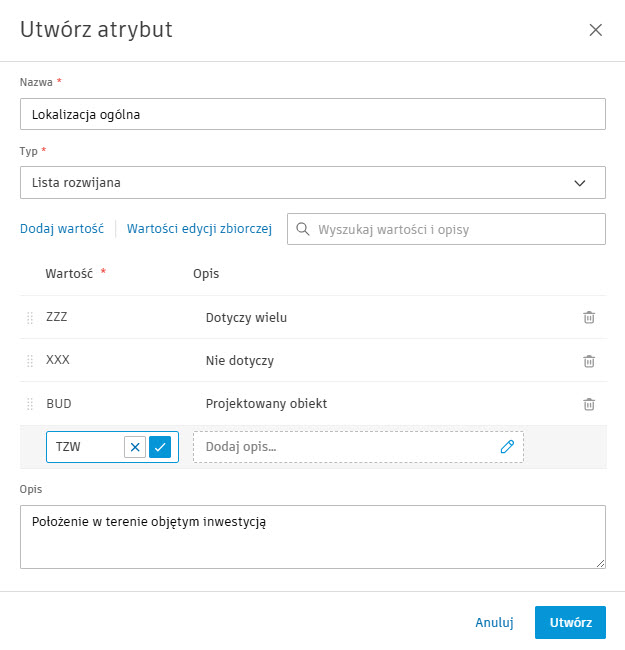
W standardzie nazewnictwa w Docs można użyć generalnie dwa typy atrybutów. Typ Lista rozwijana pozwala stworzyć predefiniowaną listę, podczas zmiany nazwy będzie można wyłącznie korzystać z pozycji listy. Przykładowo, jeśli jednym z komponentów jest byłoby ogólne położenie, tworzymy atrybut Lokalizacja ogólna, jako lista rozwijana i budujemy pozycje listy.
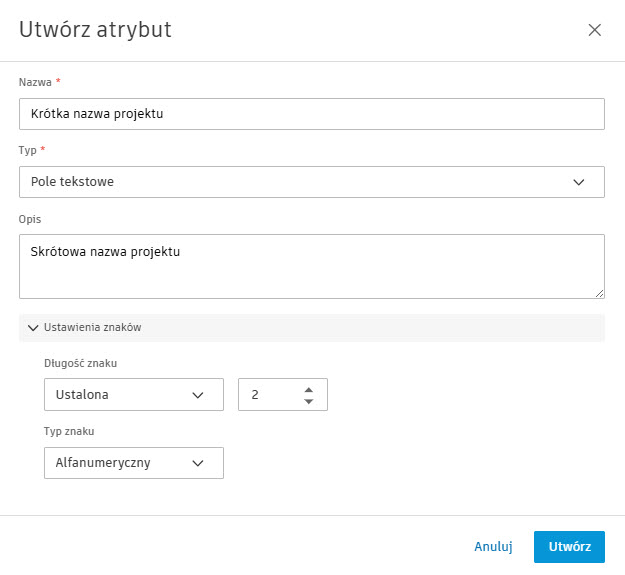
Typ Pole tekstowe przyjmie dane w określonym dalej formacie (liczbowe, tekstowe lub mieszane) o długości stałej, dowolnej lub w zadanym zakresie. Przykładowo, jeśli jednym z komponentów byłaby symboliczna dwuznakowa nazwa projektu, tworzymy atrybut Krótka nazwa projektu, jako pole tekstowe o stałej ilości dwóch znaków.
Standard nazewnictwa
Kiedy dysponujemy wszystkimi potrzebnymi atrybutami możemy spreparować standard nazewnictwa. Standardy tworzymy w Ustawienia dla narzędzia Pliki w Docs, w sekcji Zgodność > Standardy nazewnictwa.
Schemat składamy z atrybutów „wymaganych” oraz ewentualnie możemy dodać atrybuty powiązane. Atrybuty wymagane muszą mieć wartość i budują nazwę pliku.
Atrybuty powiązane są informacją dodatkową, której wartość można modyfikować w Docs – ta informacja nie wchodzi w składnię nazwy. Ponieważ niniejszy wpis dotyczy zmiany nazwy pliku, ograniczam się tylko do atrybutów wymaganych.
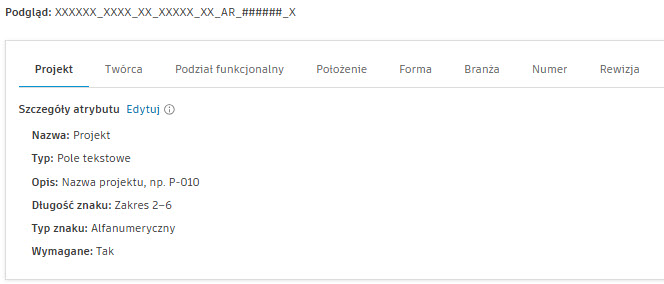
Dla standardu zgodnego z regulacjami ISO 19650 lista atrybutów obejmowałaby:
- Projekt
- Twórca
- Podział funkcjonalny
- Położenie
- Forma
- Branża
- Numer
- Rewizja
Użycie standardu do wsadowej zmiany nazw
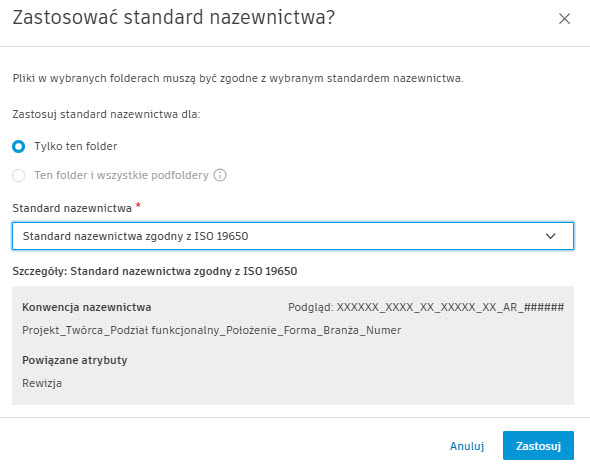
Do konwersji nazw można wykorzystać dowolny folder Docs. Przypisujemy do niego standard nazewnictwa.
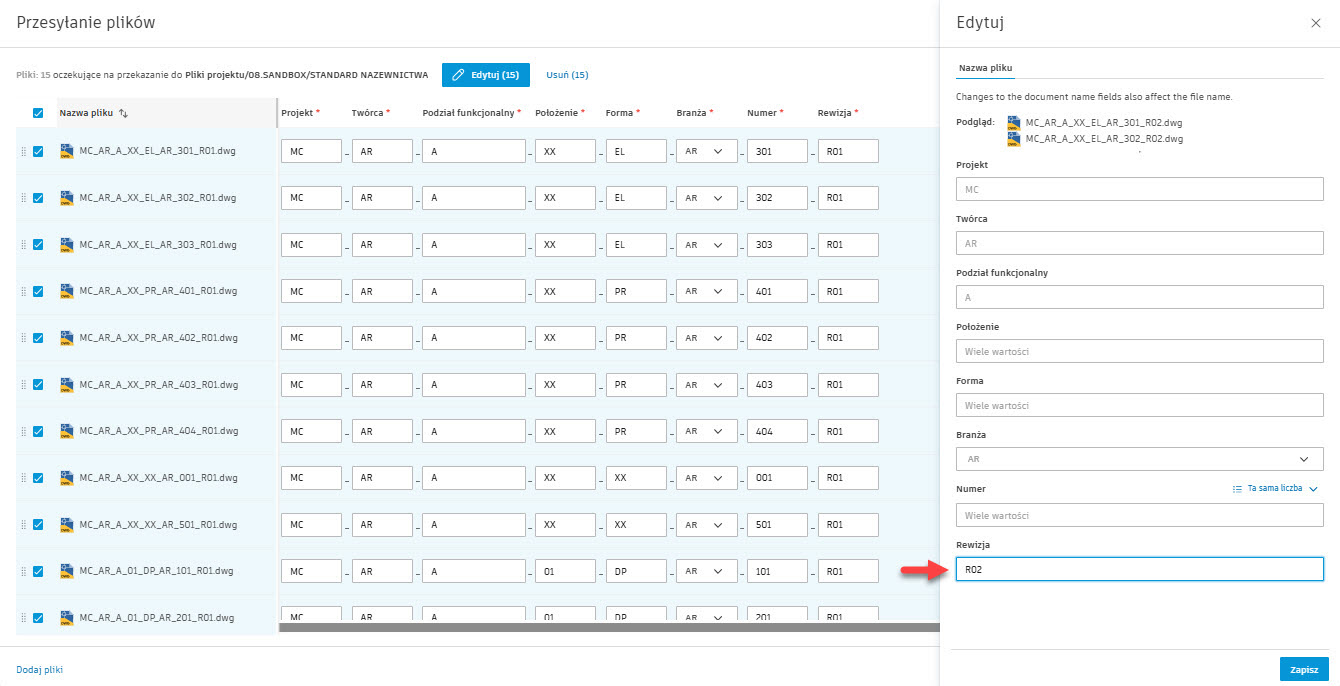
Przeciągamy do folderu komplet plików do zmiany nazwy. Uruchamia się tabela, w której można w wygodny sposób zmienić nazwy poszczególnych plików. Stare nazwy są widoczne pod nowymi, co ułatwia wprowadzenie np. numerów i opisów arkuszy.
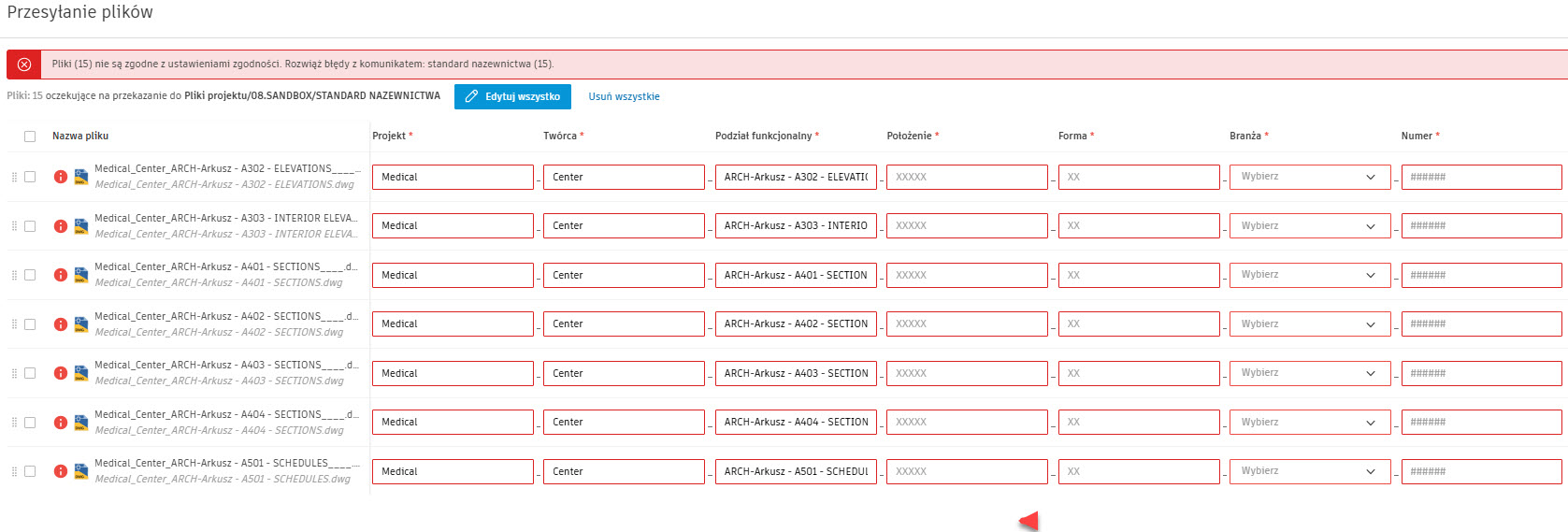
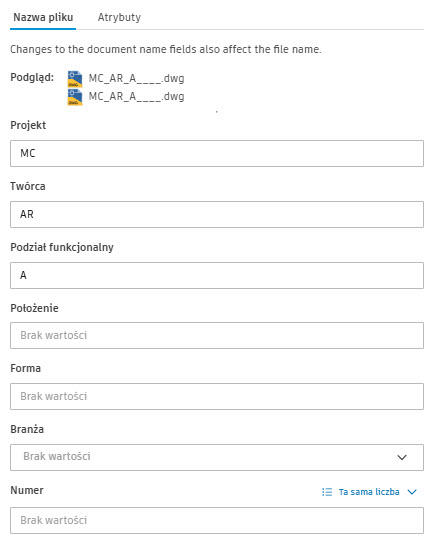
Dla danych wspólnych, np. Numer projektu, Twórca czy Podział funkcjonalny można użyć edycję jednocześnie wielu lub nawet wszystkich plików.
Po ukończeniu pracy tabela zgodności nie może podświetlać na czerwono żadnego z pól.
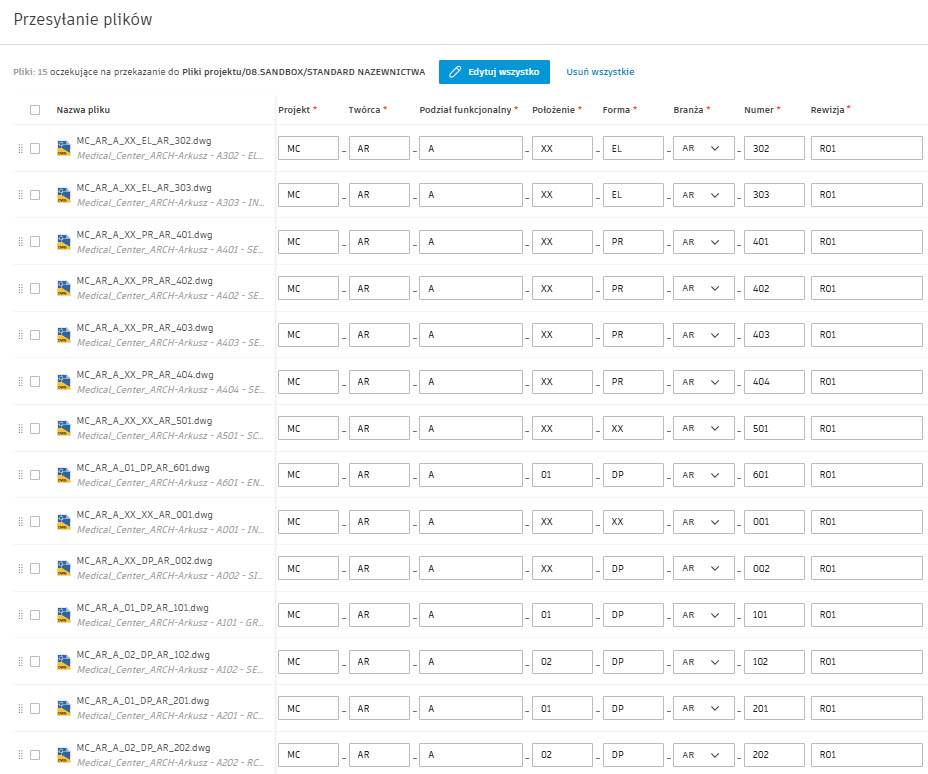
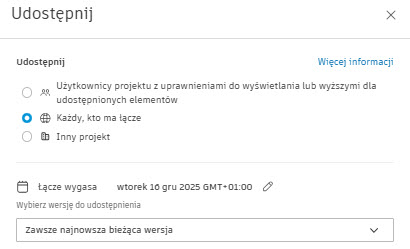
Kliknięcie Prześlij umieszcza pliki w folderze. Pliki te można udostępnić elektronicznie, bezpośrednio z platformy, także osobom bez dostępu do Docs.
Jeśli naszym celem jest jednak uzyskanie kompletu rysunków lokalnym dysku, możemy w łatwy sposób pobrać zmodyfikowane pliki.
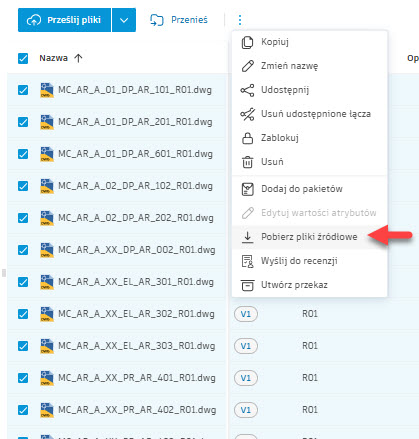
Warto wiedzieć, że podczas pobierania można opcjonalnie dołączyć do nazw plików także inne atrybuty Docs, jak np. Wersja, data Ostatnia aktualizacja albo Stan recenzji.
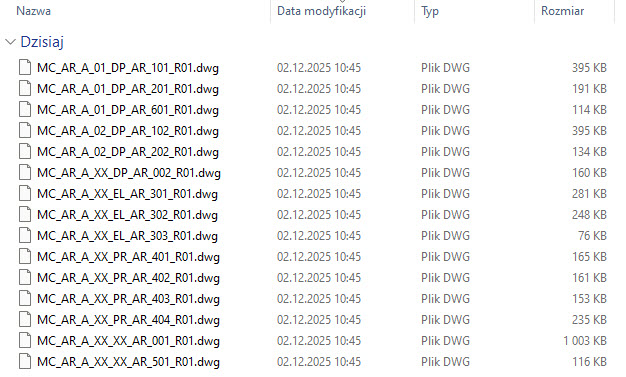
Pobrane pliki znajdziemy w folderze Pobrane jako archiwum ZIP. Nazwa jest kodowana na bazie nazwy folderu źródłowego na platformie, daty i godziny.

Jeśli konwersja dotyczy plików DWG, na których jest tworzony projekt, można kontynuować na nich pracę, albo użyć do dalszych celów, np. wymiany danych z innymi branżystami.
Korygowanie nazw zgodnych plików
Kiedy pracujemy już na komplecie plików o poprawnych nazwach, ale następuje zmiana, wymagająca korekty tylko nielicznych atrybutów (np. numeru rewizji), możemy wykorzystać dokładnie ten sam mechanizm już znacznie szybciej. Upuszczamy pliki zgodne ze standardem w pusty folder z przypisanym standardem i modyfikujemy wartość.
Man and Machine Software
Senior App Eng AECO Anna Nowak
Autodesk Docs jako środowisko CDE jest często pierwszym krokiem do uporządkowania dokumentacji i standaryzacji pracy zespołów projektowych. Kolejnym etapem jest rozszerzenie tego środowiska o funkcje współpracy projektowej, koordynacji modeli i zarządzania jakością, które oferuje BIM Collaborate Pro. Z kolei analiza danych zbieranych w trakcie projektu i identyfikacja ryzyk możliwa jest dzięki Construction IQ w module ACC Insight, gdzie dane z CDE wykorzystywane są do wspierania decyzji projektowych i wykonawczych.