
Hierarchia nadpisań grafiki w Revicie
Hierarchia nadpisań grafiki w Revicie
W Revicie istnieje wiele sposobów na kontrolowanie grafiki wyświetlanego elementu. Czasami, po zastosowaniu jednego z nich, modyfikowany element nie wyświetla się zgodnie z oczekiwaniami użytkownika. Może być to spowodowane równoległym wpływem innych ustawień, które uszeregowane są hierarchicznie.
Poniżej wypisano najważniejsze metody nadpisywania grafiki. Sposoby wypisane na górze listy mają wyższy priorytet, co oznacza, że wypadku zastosowania kilku z nich na raz, „wygrywa” ten stojący wyżej w hierarchii.
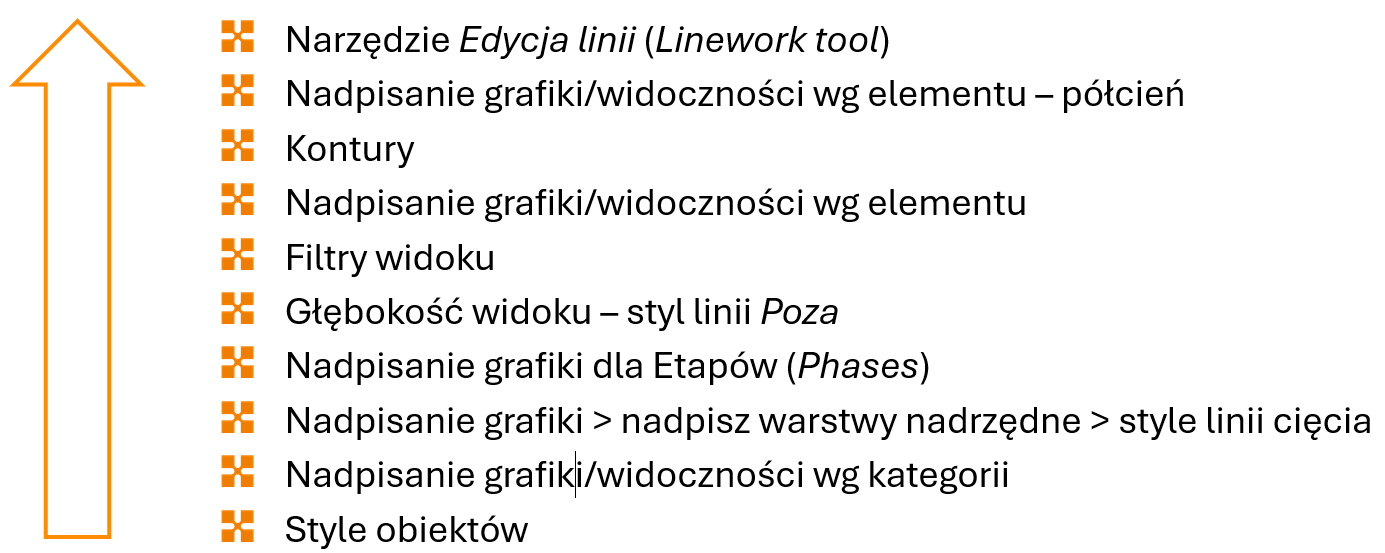
Powyższa lista nie zwiera wszystkich możliwych sposobów nadpisywania grafiki, a jedynie te najbardziej istotne. Warto też zauważyć, że nie na każdy element stworzony w Revicie da się wpłynąć wszystkimi spośród tych metod.
Ponieważ niektóre z wymienionych rodzajów nadpisań są używane powszechnie w dalszej części artykułu pokrótce omówiono tylko te spośród nich, które mogą być mniej znane.
1.Nadpisanie warstw nadrzędnych
Dla obiektów składających się z warstw, takich jak ściany, stropy, sufity oraz dachy, możliwe jest nadpisanie grafiki linii obwodowych dla poszczególnych warstw.
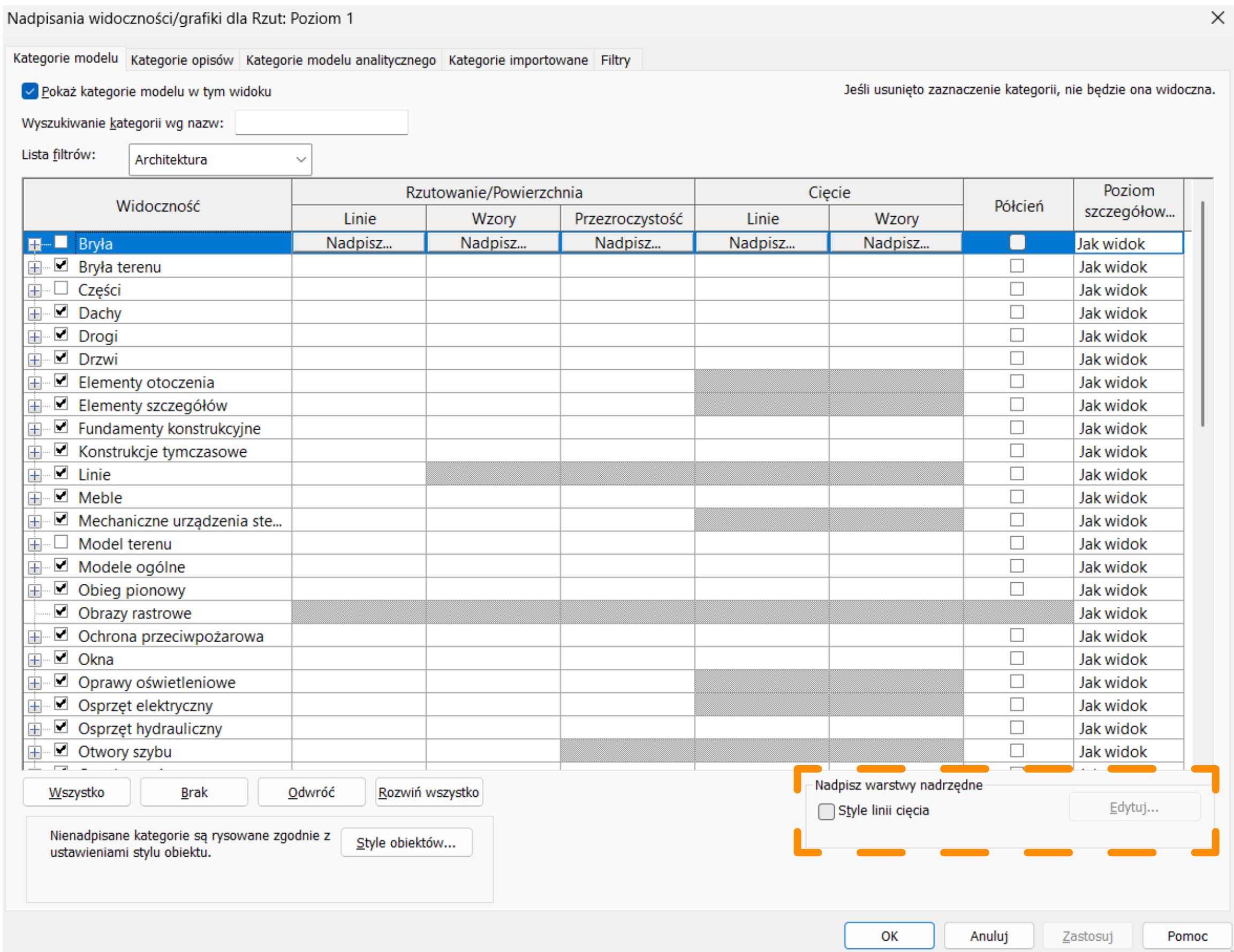
Po uruchomieniu okna Nadpisania widoczności/grafiki, czy to z palety właściwości widoku, skrótami klawiszowymi (<VV> lub <VG>) czy poleceniem Widoczność/Grafika z panelu Grafika zakładki Widok, należy zaznaczyć opcję widoczną w prawej dolnej części okna dialogowego, a następnie kliknąć Edytuj.
Następnie uruchomi się kolejne okno dialogowe, w którym możemy ustalić szerokość, kolor i wzór linii poszczególnych warstw. Jak widać na poniższych ilustracjach, nadpisanie linii warstw nie wpływa na grafikę wypełnienia warstwy (czyli tzw. hatch), która kontrolowana jest wzorem przypisywanym konkretnemu materiałowi w przeglądarce materiałów.
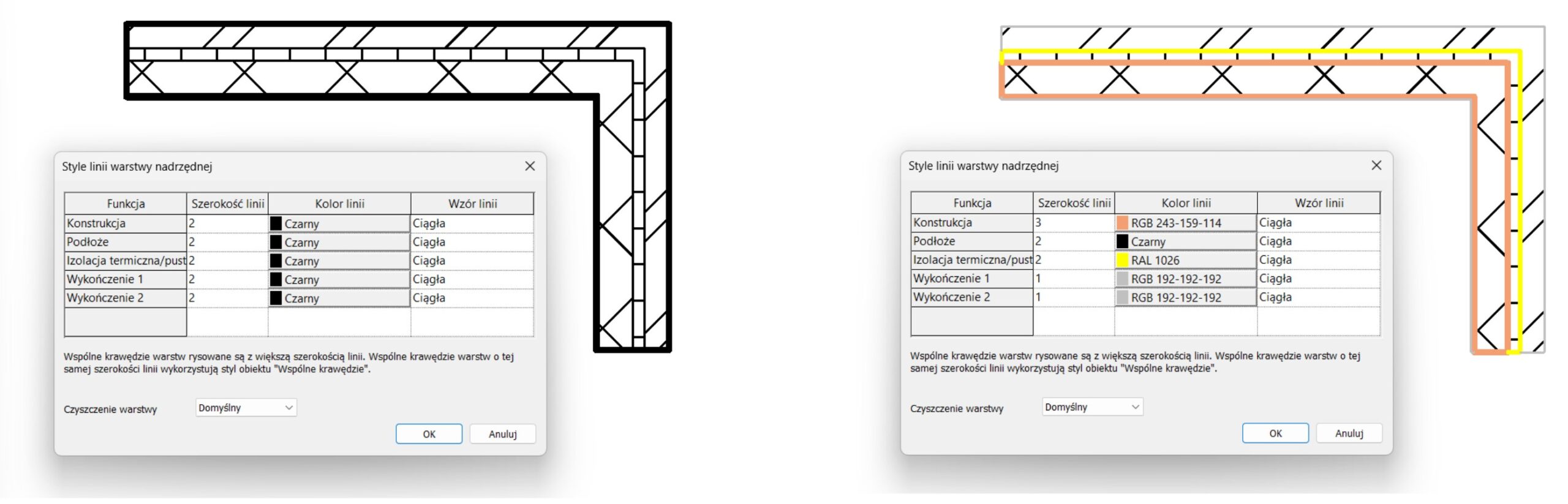
Opcje dostępne pod listą rozwijaną Czyszczenie warstwy służą do kontroli linii, tworzących się na granicy docinających się warstw o tych samych priorytetach (w szczególności mowa tu chociażby o narożnikach); zarówno przy zastosowaniu dwóch takich samych, jak i różnych materiałów.
2.Głębokość widoku
O ile większość użytkowników Revita sprawnie posługuje się Zakresem widoku (View Range) dla rzutów, nie każdy wie, jak używać zakresu znanego jako Głębokość widoku (żółty kolor na poniższej miniaturce).
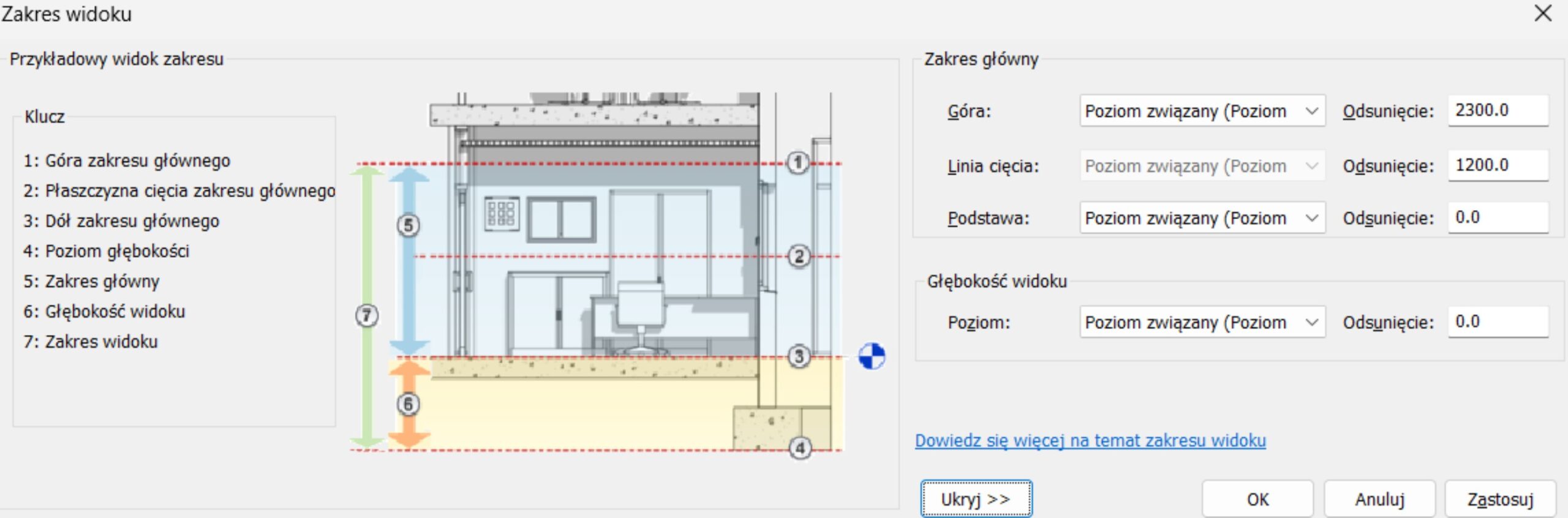
Głębokość widoku sprawia, że wszystkie obiekty widoczne w tym zakresie, niezależnie od ich kategorii, przedstawiane są za pomocą stylu linii Poza (Beyond). Styl Poza wyświetla się domyślnie, jako zwykła czarna linia, ale można to zmienić z poziomu zakładki Zarządzaj > Ustawienia dodatkowe > Style linii.
W przykładzie poniżej biurko umieszczone się na dolnej kondygnacji znalazło się w zasięgu głębokości widoku, a reprezentację stylu Poza ustawiono jako przerywaną jasnoszarą linię.
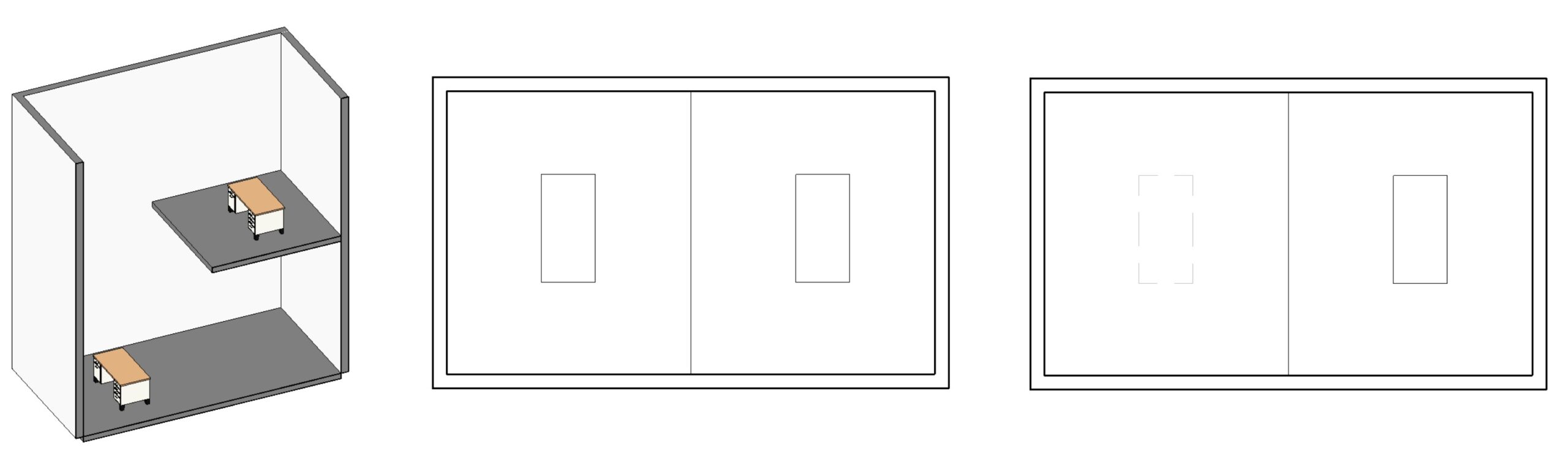
Głębokości widoku można używać do wielu celów. Sztandarowy przykład to chociażby pokazanie przerywanymi liniami obrysu odsadzek fundamentów, „widocznych” z rzutu najniższej kondygnacji.
3. Kontury
Kontury (Silhuette Edges) to mało znany sposób na zmianę wyświetlania zewnętrznych krawędzi obiektów. Dostęp do tych ustawień można uzyskać albo z palety właściwości widoku (Opcje wyświetlania grafiki), albo ze stylów wyświetlania z poziomu paska kontrolnego widoku. Po użyciu jednej z tych metod otworzy się okno dialogowe widoczne poniżej.
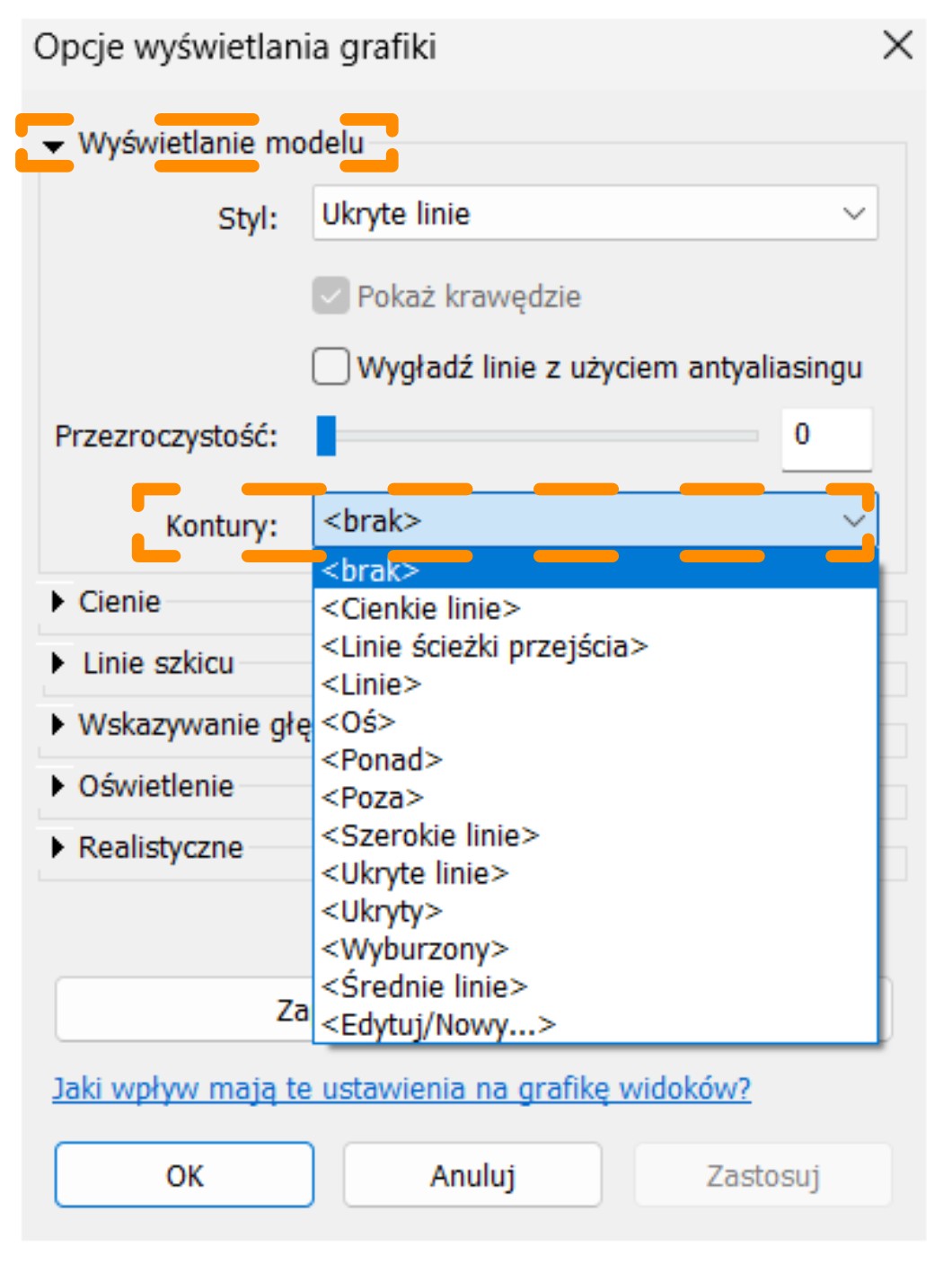
W dziale Wyświetlanie modelu znajduje się lista rozwijana Kontury, która pozwala na przypisanie konturom wybranego stylu linii. Poniżej zaprezentowano użycie stylu Linie ścieżki przejścia. Jak widać, kontury działają tylko dla najbardziej zewnętrznych linii każdego obiektu.
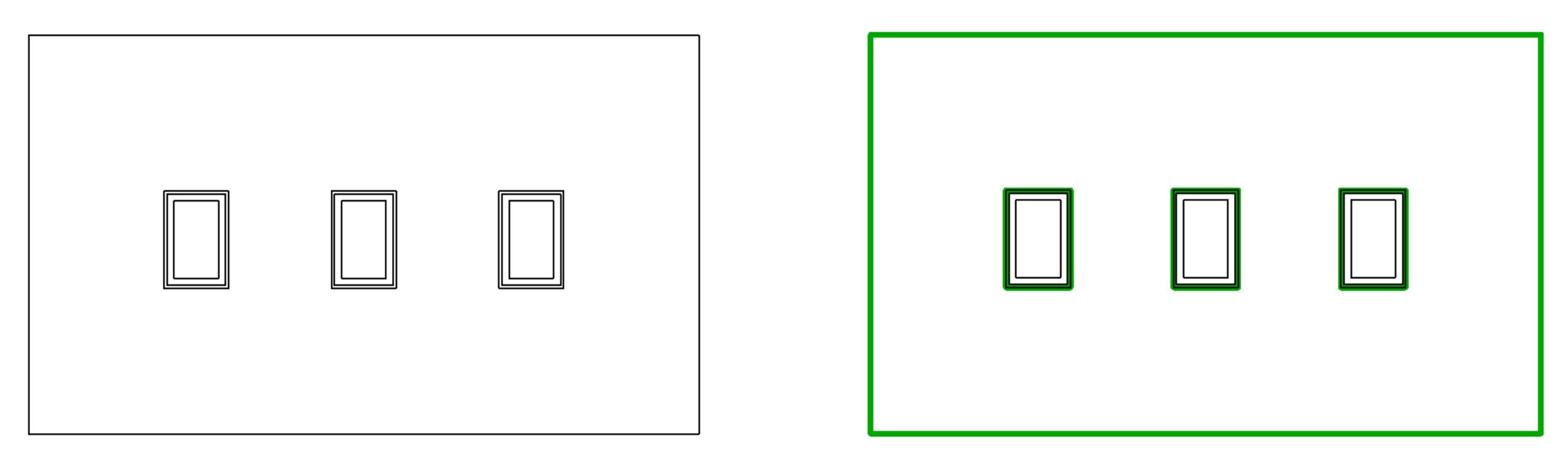
Kontury można nadawać zarówno w widokach płaskich, jak i 3D; przy wszystkich stylach wyświetlania grafiki z wyłączeniem modeli krawędziowych (wireframe).
4. Narzędzie Edycja linii
Ostatnią opisywaną w tym artykule metodą jest narzędzie Edycja linii (Linework tool, domyślny skrót klawiszowy <LW>), znajdujące się w zakładce Zmień. To narzędzie ma najwyższy priorytet ze wszystkich dotychczas omawianych. Pozwala na zamianę stylu linii dla dowolnie wskazanej krawędzi.
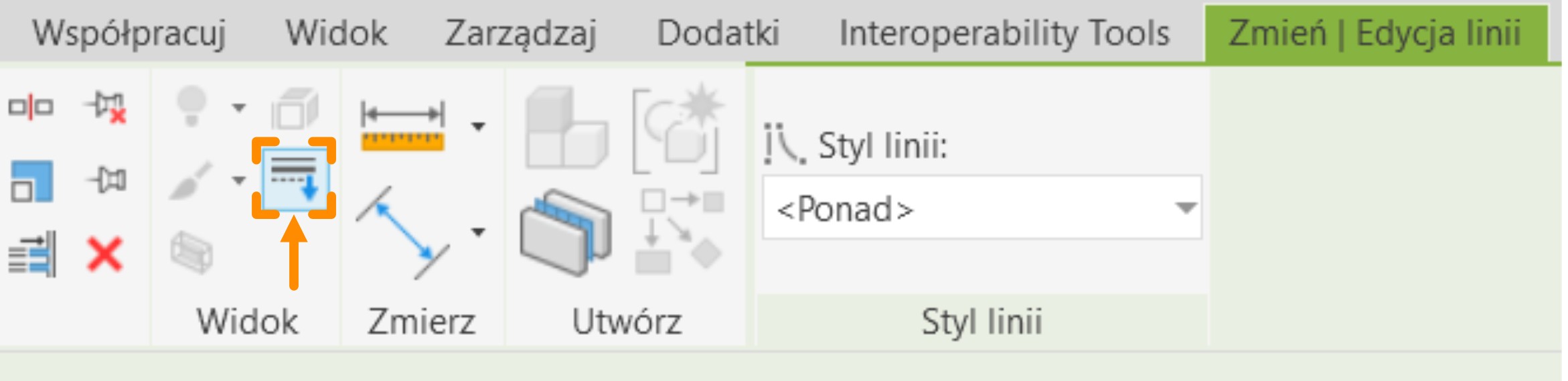
Oczywiście listę domyślnie dostępnych stylów linii możemy rozszerzyć, korzystając z Ustawień dodatkowych, tak samo jak opisywano w podpunkcie dotyczącym Głębokości widoku. Jeśli chcemy wycofać się ze zmian wprowadzonych narzędziem Edycji linii, wystarczy na liście rozwijanej wybrać styl Wg kategorii. Jeżeli obiekty mają nadane Kontury metodą z poprzedniego podpunktu, można usunąć ten efekt, wybierając styl Nie zarys (ang. Not silhuette; polskie tłumaczenie nie jest w tym wypadku zbyt udane).
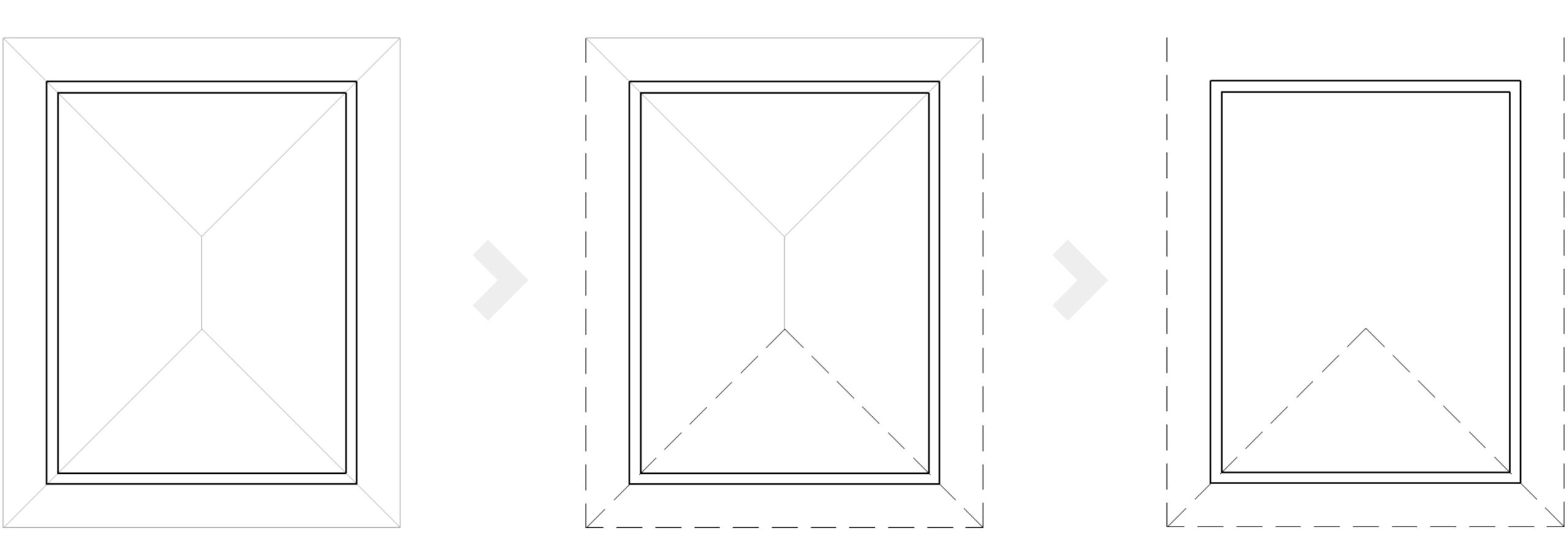
Nawiasem mówiąc, narzędzie Edycja linii to jeden ze sposobów pokazania np. obrysu dachu widocznego na rzucie niższej kondygnacji. Jeśli na rzucie kondygnacji włączony zostanie podrys dachu, możliwe jest wskazanie krawędzi dachu i zmiana ich stylu linii. Po wyłączeniu podrysu zmienione linie pozostają. Oczywiście w wypadku zmiany geometrii dachu, pozycja nowoutworzonych linii również zostanie uaktualniona.
Podsumowanie
Choć powyżej opisano najważniejsze metody zmiany grafiki obiektów, nie wyczerpano tematu w całości. Czasem niektóre metody (zwłaszcza te znajdujące się niżej w hierarchii) blokowane są chociażby przez ustawienia konkretnych rodzin. Z kolei inne metody mogą być niedostępne dla pewnych kategorii obiektów. W codziennej praktyce niezbędne więc może być przetestowanie kilku sposobów, zanim możliwe będzie dobranie metody optymalnej do określonego celu.
Szymon Górka
Inżynier aplikacji AEC
Man and Machine Software