
Edycja profilu cięcia w widoku przekrojowym w Autodesk Revit
W widokach ciętych modelu Revit (na przekrojach poziomych i pionowych) może zajść potrzeba zmiany prezentacji przecięcia elementu, na przykład w sytuacji, gdy chcemy pokazać podcięcie ściany, słupa czy fundamentu z powodów technologicznych.
Można modyfikować kształt krawędzi cięcia za pomocą polecenia Profil cięcia.
Profil cięcia zmienia kształt elementu w płaszczyźnie cięcia ale nie modyfikuje informacji w modelu 3D, a zatem zmieniona prezentacja działa wyłącznie w widoku, w którym profil cięcia jest narysowany.
Modyfikację należy przeprowadzić po ustawieniu docelowego stopnia szczegółowości dla widoku.
Narzędzie  (Profil cięcia) znajdziemy w menu Widok > na panelu Grafika.

Po wybraniu polecenia, na Pasku opcji mamy do wyboru Powierzchnia albo Obwiednia między powierzchniami.
W zależności od aktywnej opcji, wskazujemy, w pierwszym przypadku, obwiednię ciętego elementu albo, w drugim przypadku, krawędź między sąsiadującymi elementami, jak poniżej dla ściany i ławy pod ścianą.

Uruchamia się tryb szkicowania. W menu Zmień | Utwórz szkic profilu cięcia na panelu Rysuj użyj narzędzia szkicowania aby naszkicować nowy profil – jako otwarty kształt, zaczynający się i kończący na podświetlonym podrysie.

Wybór opcji Powierzchnia zmienia przecięcie obwiedni tylko wybranego elementu. Edycja opcją Obwiednia między powierzchniami zmienia przecięcie obu sąsiednich obiektów
I jeszcze jeden niuans. Podczas szkicowania z opcją Powierzchnia zwróć uwagę na maleńką strzałkę, widoczną na jednym z segmentów szkicu. Oznacza ona, która część elementu pozostanie widoczna – skieruj strzałkę właśnie na tę część, którą chcesz pozostawić.
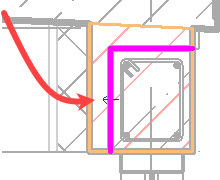
Podczas szkicowania z opcją Obwiednia między powierzchniami strzałka nie jest widoczna, ponieważ to kształt szkicu decyduje o efekcie finalnym.
Aby zakończyć polecenie, kliknij 
(Zakończ tryb edycji). Jeśli wyświetli się okno ostrzegawcze, upewnij się, że linia szkicu zaczyna i kończy na obwiedni, że nie tworzy zamkniętej obwiedni i że nie przecina się.
Jeśli chcesz edytować istniejący profil cięcia, kliknij podwójnie na linii profilu cięcia, uruchomi się tryb edycji szkicu. Aby usunąć profil cięcia wskaż linię profilu i usuń ją.
Narzędziem Profil cięcia można modyfikować przekroje ścian, słupów, ław i stóp fundamentowych, a także stropów i dachów.
Załączam filmik, prezentujący powyżej opisane tryby polecenia.